


 Leichte Sprache

 Gebärdensprache

Passwort ändern
Diese Anleitung hilft Ihnen, bei der Änderung Ihres Passworts
Anweisungen
Bitte beachten Sie dabei folgende Passwortanforderungen:
- Mindestlänge: 10 Zeichen
- Groß- und Kleinbuchstaben
- Mindestens eine Zahl
- Mindestens ein Sonderzeichen
- Keine leicht erratbaren Begriffe oder persönlichen Daten
- Die zuletzt verwendeten Passwörter dürfen nicht verwendet werden!
Generelle Vorgehensweise
Öffnen Sie die Seite https://myaccount.microsoft.com/ und melden Sie sich mit Ihrem Hochschulaccount an.
Sie werden nun aufgefordert, die für Ihr Konto hinterlegte Multifaktor-Authentifizierung durchzuführen.
In der linken Navigationsleiste finden Sie den Menüpunkt „Kennwort ändern“.
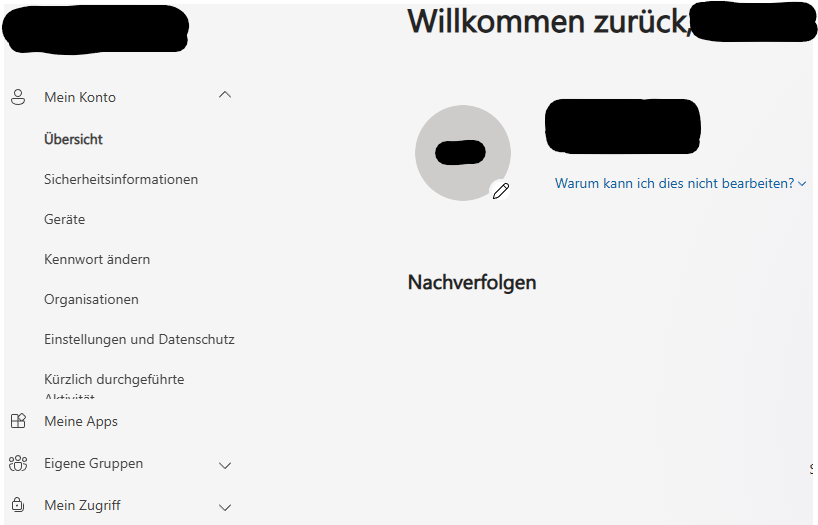
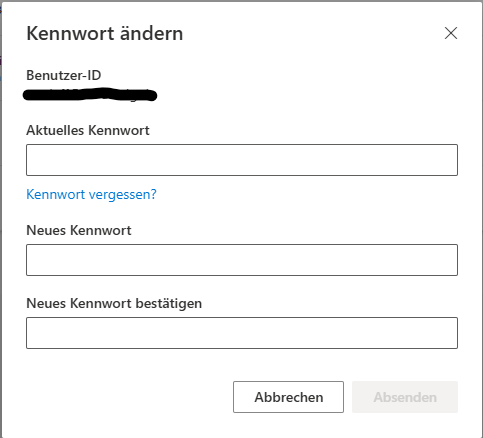
Anschließend können Sie durch die Eingabe Ihres aktuellen Kennworts und eines neuen Kennworts Ihr Passwort ändern.
Hinweise
- Nach einer Passwortänderung ist es erforderlich, gespeicherte Zugangsdaten auf Geräten (z.B. Smartphone) wie WLAN, E-Mail oder Netzlaufwerken zu aktualisieren.
Wichtig: Deaktivieren Sie vor der Passwortänderung unbedingt das WLAN auf Ihren mobilen Geräten (z. B. Smartphone oder Tablet).
Andernfalls kann es durch wiederholte Anmeldeversuche mit dem alten Passwort zu einer Sperrung Ihres Accounts kommen.
Aktivieren Sie die WLAN-Verbindung erst wieder, nachdem Sie Ihr Passwort erfolgreich geändert haben, und melden Sie sich anschließend mit Ihrem neuen Hochschulpasswort an. - Mehrfache falsche Anmeldungen können zu einer vorübergehenden Sperrung des Accounts führen. Wenden Sie sich in diesem Fall bitte an den Ansprechpartner.
- Falls Sie Ihr Passwort vergessen haben, wenden Sie sich an den Ansprechpartner.
- Geben Sie Ihr Passwort niemals per E-Mail, Telefon oder über andere Kommunikationswege weiter. Mitarbeitende der Hochschule werden Sie niemals nach Ihrem Passwort fragen.